線上合併圖片
將零散的相片整理成一個整齊的檔案,並完全依照您的需求排列。


18,243 則評論
將一個或多個檔案拖放到這裡
或
大小最高 250 MB
大小最高 250 MB
如何線上合併圖片
只需幾個步驟,即可快速輕鬆編輯 PDF。
1
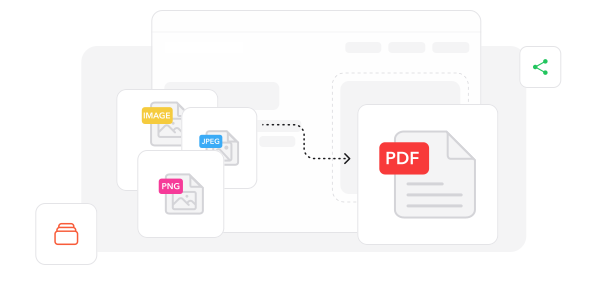
加入相片. 上傳或拖放圖片 — JPG、PNG、HEIC、WEBP 等多種格式,一次全部加入。
2
設定順序. 將相片調整為您想要的順序,然後按一下合併。其餘工作交給 Make Me PDF。
3
取得檔案. 立即下載合併後的檔案 — 您的 Make Me PDF 帳戶中也會保留一份。
深受像您一樣的使用者信賴
看看其他使用者如何使用 Make Me PDF 合併圖片。

12 月 14 日
一個檔案,毫不費力
我有 20 張收據相片要寄給會計師。不到一分鐘就合併成單一檔案。他真的非常滿意。


曾宗翰
12 月 5 日
重新排序功能讓我決定使用
將相片拖曳到正確順序非常簡單。我的作品集終於呈現出我想像中的樣子,而且也不用安裝應用程式。

小珊
11 月 30 日
畫質完美維持
我合併了一批高解析度掃描檔,原本以為成品會變模糊,但沒有。清晰度和原檔一樣。Make Me PDF 做得非常好。

阿宇
2727 人今天已產生 PDF 檔案
@ben**
17 分鐘前
@oli***
15 分鐘前
@max****
6 分鐘前
信賴與安全保障來自 業界專家





為何選擇我們的工具來合併圖片
支援各種格式
JPG、PNG、HEIC、WEBP、BMP、TIFF — 全部一起加入即可。Make Me PDF 會處理格式問題,您無需事先轉換任何檔案。
順序由您決定
拖曳相片直到順序符合您的需求。中途改變主意?只要點幾下即可重新排序並再次合併。
數秒內完成合併
無需等待,也不用安裝軟體。上傳一批圖片,您的單一檔案很快就能完成。
畫質完整保留
每張相片都會保留原始清晰度。Make Me PDF 合併圖片時不會在不知不覺中將其壓縮而降低品質。
儲存前先預覽
確認前可預覽排列順序,避免最終檔案中的內容上下顛倒或位置錯誤。
安全且隨時可用
加密上傳、安全伺服器,以及儲存在 Make Me PDF 控制台中的副本 — 無論何時都能從任何裝置重新開啟。




常見問題
快速找到關於充分運用我們工具的問題解答。